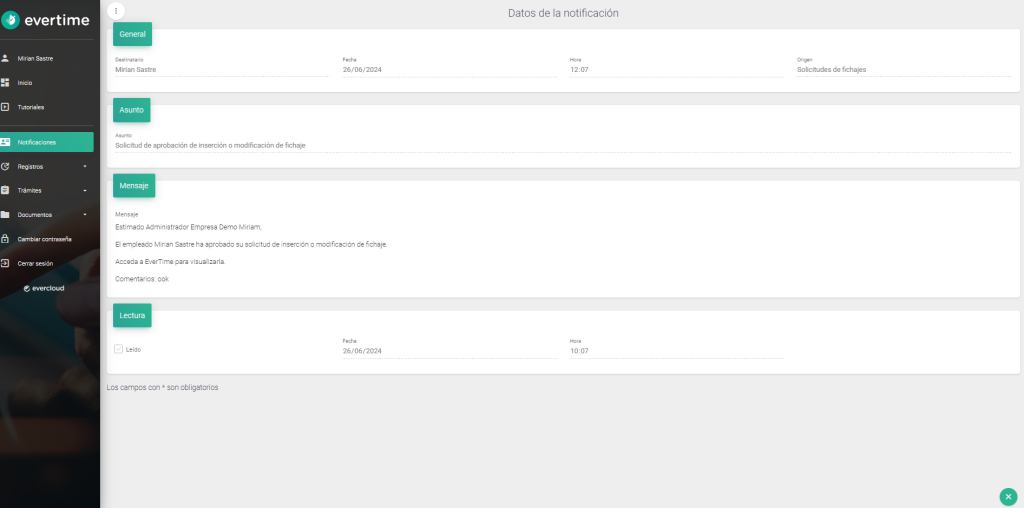


Visualizar notificaciones
En el menú “notificaciones” podemos visualizar todas las solicitudes recibidas hasta el momento, (correo de bienvenida, notificaciones de retraso de fichaje, solicitudes de trámites aprobadas/rechazadas etc.)
Además, las recibiremos también en el correo electrónico desde el cual, podemos ver esta información también.
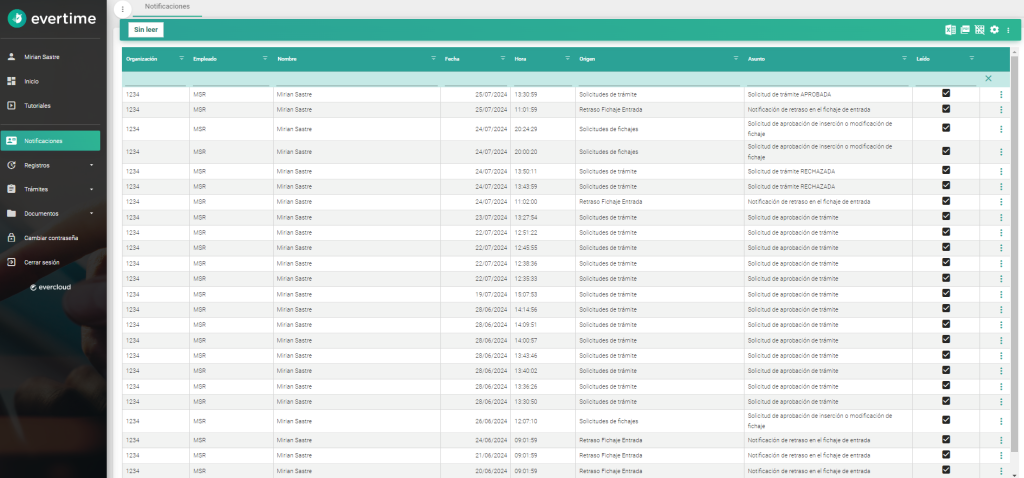
Marcar las notificaciones como leídas
Podemos marcarlas como leídas de dos formas:
1-Si vamos al menú "notificaciones", hacemos clic en los 3 puntitos de la derecha de la solicitud y marcamos como leído.

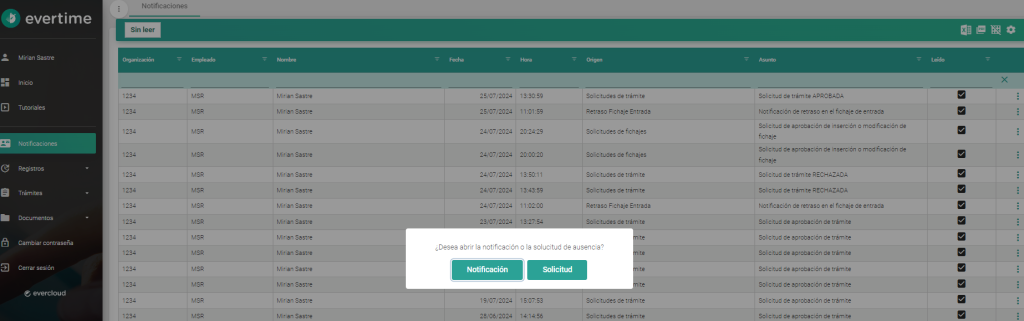
2- Podemos entrar dentro de la solicitud haciendo clic sobre ella y nos da a elegir si queremos abrir la notificación o la solicitud.
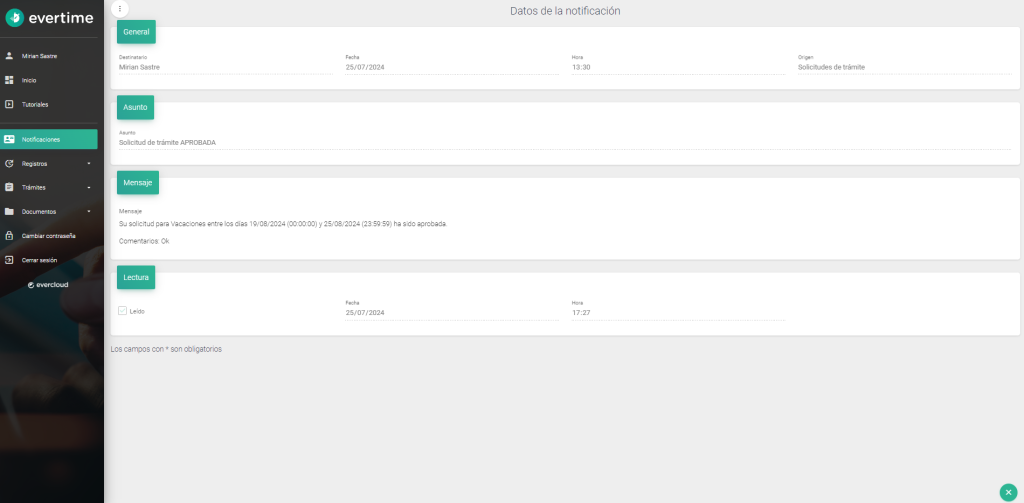
Si abrimos la notificación podemos leer los datos de la notificación.
Si abrimos la solicitud, vemos los datos de la solicitud.
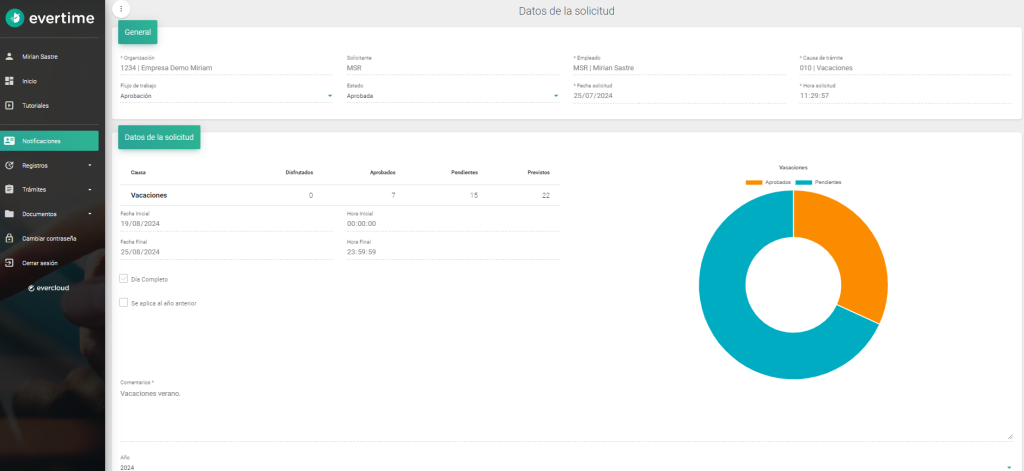
Ver una solicitud que ya está leída
Para ver una solicitud que ya está leída, vamos al menú "notificaciones", en el filtro de fecha indicamos la fecha de la solicitud que buscamos, damos al botón "intro" del teclado y hacemos clic sobre la solicitud.
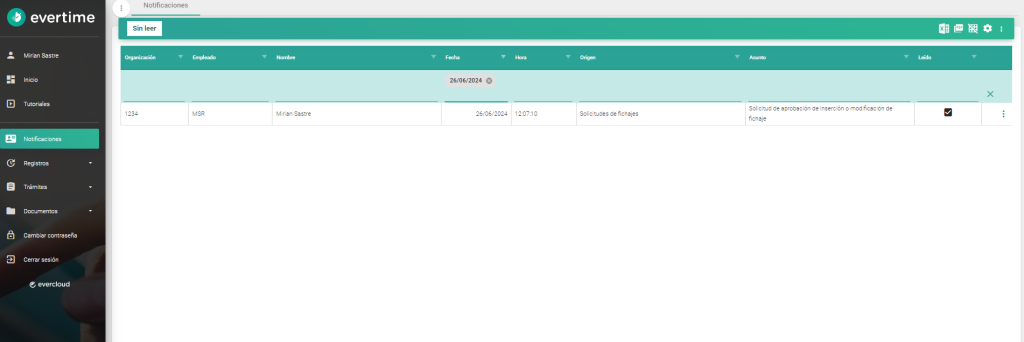
De esta manera, podemos volver a ver la solicitud y toda la información que contiene.