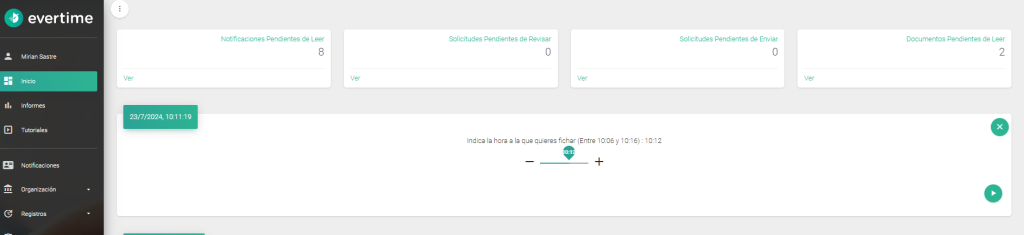


Realizar un fichaje y tipos de fichaje
Es importante seguir las directrices o el protocolo que ofrezca tu compañía de cómo se deben seguir los pasos para realizar de forma adecuada los fichajes. A continuación, nosotros destacaremos diferentes formas de fichaje sobre cómo se puede actuar dentro de la herramienta.
Fichaje estándar
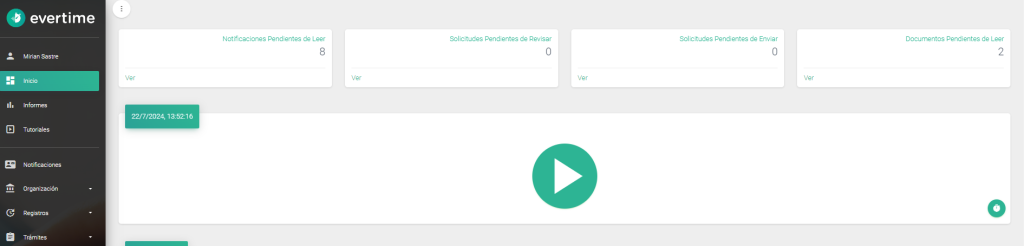
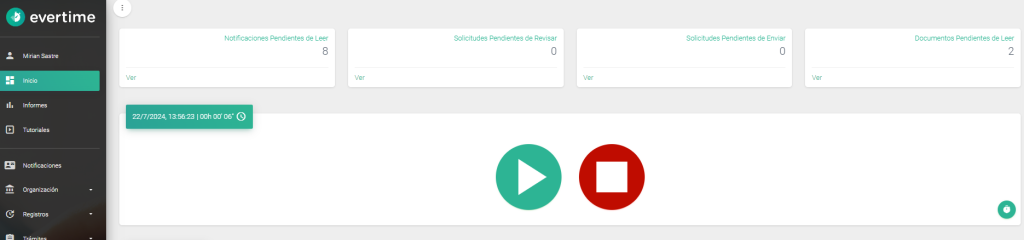
Entramos en Evertime, y en la pantalla de inicio, hacemos clic en el botón de “Play”
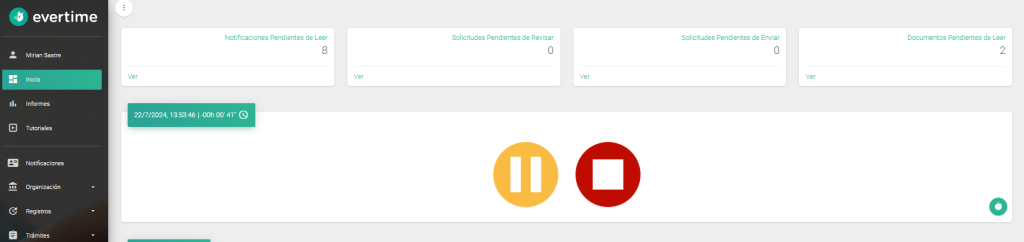
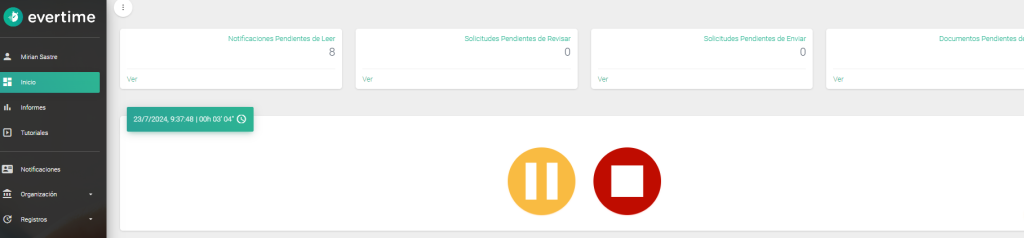
Posteriormente, nos aparecerán dos botones nuevos. El primero de ellos es para realizar una pausa, hacemos clic en el botón de pausa de color amarillo. Y el segundo botón en rojo es el botón de stop, que nos sirve para finalizar.
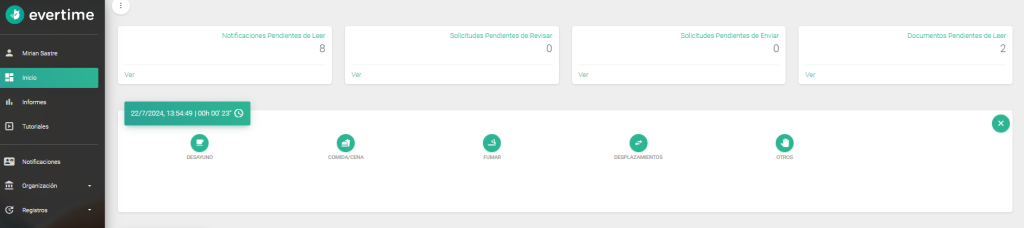
En el caso de seleccionar el botón de pausa, posteriormente nos aparecerán distintas opciones configuradas por tu compañía, y en la que tendremos que seleccionar la pausa concreta que se requiera realizar.
Al volver de la pausa nos aparecerán diferentes botones y podremos hacer clic en el botón Play, si volvemos a la jornada laboral, o al botón de Stop, si terminamos la jornada laboral en ese momento.
Fichaje por proyectos
Hacemos clic en el botón de Play y seleccionamos de la lista que aparece, el proyecto en el que queremos invertir el tiempo de trabajo.
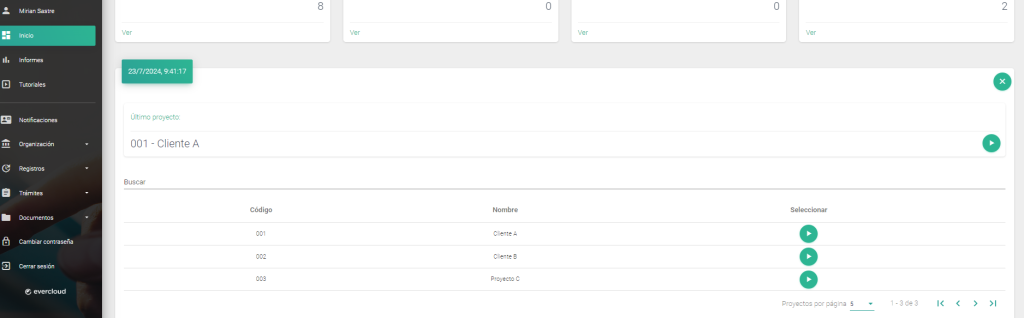
Si queremos realizar una pausa, hacemos clic en el botón amarillo; si ha terminado nuestra jornada laboral, seleccionamos el botón de Stop.
Fichaje con captura de foto
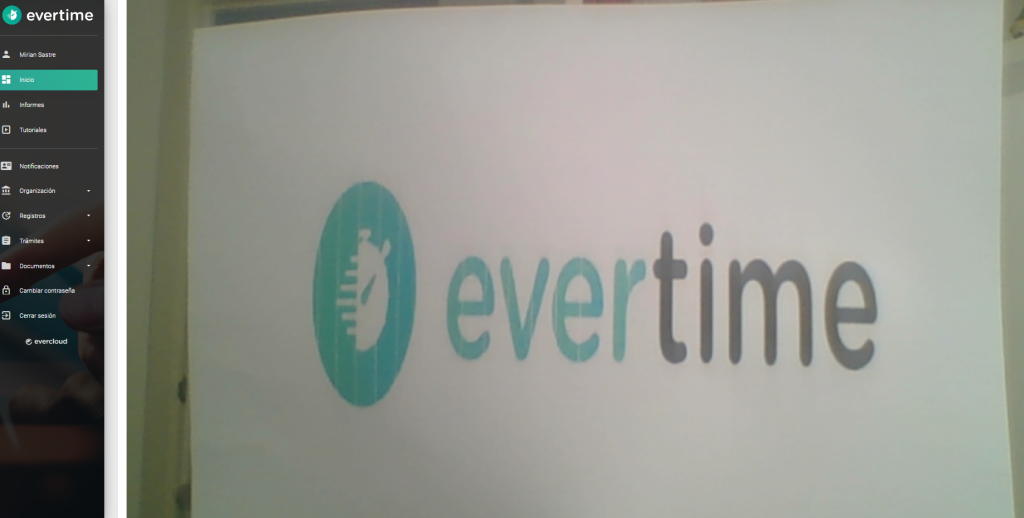
Al hacer clic en el Play para fichar la entrada, debes capturar una foto para que inicie la jornada laboral.
Fichaje con cortesía de minutos
Hacemos clic en el Play, y debemos señalar a qué hora exacta queremos realizar el fichaje de entrada, según los minutos de cortesía que nos hayan configurado.
Una vez seleccionado, solo tenemos que pulsar el Play situado a la derecha.