

Empieza ahora y consigue 50% descuento durante 3 meses

¿Hablamos? +34 91 737 66 77

3Soluciones
}

Control horario

Registra la jornada laboral de forma sencilla y cumple con la normativa vigente. 

Gestión ausencias

Centraliza vacaciones, permisos y bajas desde una única plataforma. 

Gestión de turnos

Organiza turnos de trabajo de forma rápida, visual y flexible. 

Calendarios y festivos

Configura calendarios laborales personalizados por centro, equipo o región. 

h

Documentación

Almacena y comparte documentos importantes de forma segura y ordenada. 

Z

Gestión de aprobaciones

Automatiza solicitudes y aprobaciones de vacaciones, cambios o incidencias. 

Informes y estadísticas

Obtén métricas clave sobre jornadas, ausencias y productividad. 

Fichaje multidispositivo

Permite fichar desde móvil, ordenador, tablet o terminal físico. 

Integraciones

Integra fácilmente RRHH, nóminas, ERP o plataformas de productividad.

3Sectores
  • $
    Industria
  • $
    Comercio y distribución
  • $
    Hostelería y restauración
  • $
    Construcción
  • $
    Servicios
  • $
    Ocio y retail
  • $
    Salud y bienestar
Recursos
  • $
    Centro de ayuda
  • $
    Blog
  • $
    Casos de éxito
  • $
    Solution Partner
Legislación
Saltar al contenido principal
< Todos los temas
Imprimir

6. Configuración: Crear un colectivo

Un colectivo es una opción de configuración que sirve para especificar los días que le corresponden a un empleado por ciertos trámites, que están contemplados en el convenio por el que se rige la empresa.

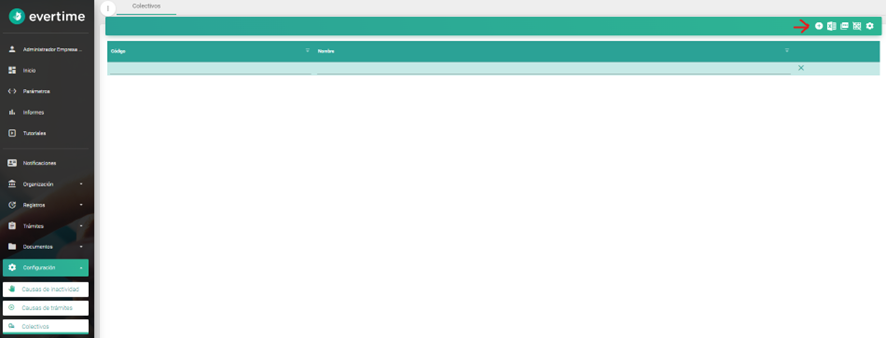
Para crear un colectivo nuevo, vamos al menú “configuración”- “colectivos” y damos al botón de añadir situado arriba a la derecha.
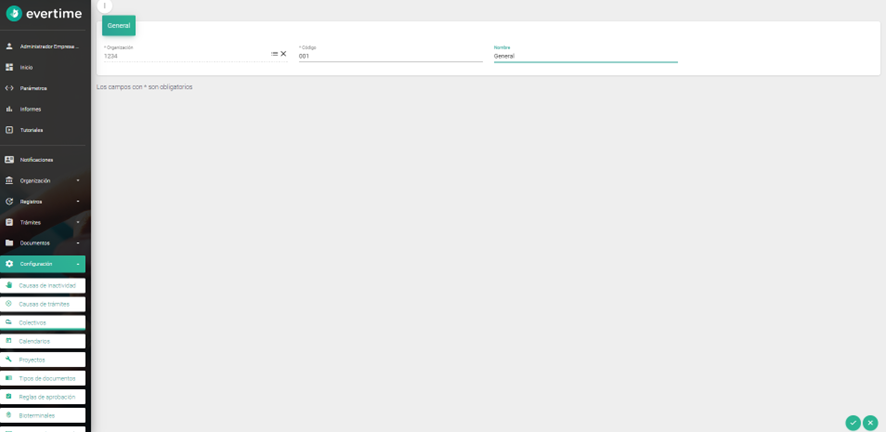
Rellenamos “código y “nombre” y damos al botón de guardar situado abajo a la derecha.
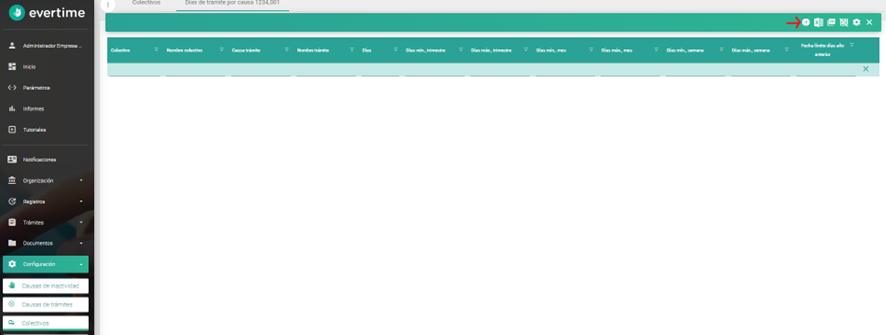
Hacemos clic en los 3 puntitos de la derecha sobre el colectivo que hemos creado y seleccionamos “días de trámite por causa”.

Damos al botón de añadir situado a arriba a la derecha.
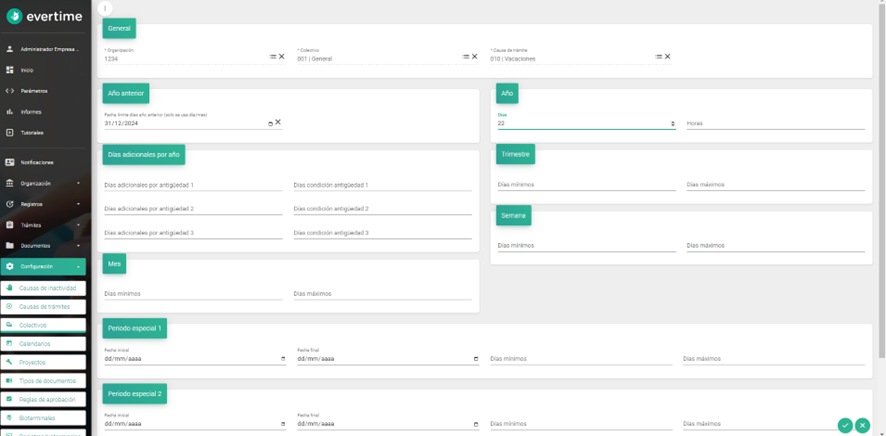
Rellenamos:

  •  “Causa de trámite” dando al botón de lista situado a la derecha.
  • “Año anterior” (para especificar hasta que fecha puede solicitar un empleado las vacaciones actuales).
  • “Días” (para especificar los días que le corresponden de vacaciones según convenio).
  • Cumplimentamos el resto de los campos si fuera necesario.
  • Damos al botón de guardar situado abajo a la derecha.
Ya tenemos creados los días de trámites del colectivo.
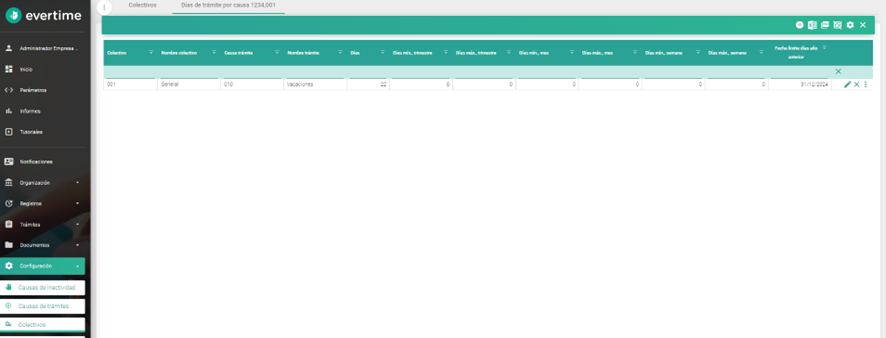
Tabla de contenidos