

Empieza ahora y consigue 50% descuento durante 3 meses

¿Hablamos? +34 91 737 66 77

3Soluciones
}

Control horario

Registra la jornada laboral de forma sencilla y cumple con la normativa vigente. 

Gestión ausencias

Centraliza vacaciones, permisos y bajas desde una única plataforma. 

Gestión de turnos

Organiza turnos de trabajo de forma rápida, visual y flexible. 

Calendarios y festivos

Configura calendarios laborales personalizados por centro, equipo o región. 

h

Documentación

Almacena y comparte documentos importantes de forma segura y ordenada. 

Z

Gestión de aprobaciones

Automatiza solicitudes y aprobaciones de vacaciones, cambios o incidencias. 

Informes y estadísticas

Obtén métricas clave sobre jornadas, ausencias y productividad. 

Fichaje multidispositivo

Permite fichar desde móvil, ordenador, tablet o terminal físico. 

Integraciones

Integra fácilmente RRHH, nóminas, ERP o plataformas de productividad.

3Sectores
  • $
    Industria
  • $
    Comercio y distribución
  • $
    Hostelería y restauración
  • $
    Construcción
  • $
    Servicios
  • $
    Ocio y retail
  • $
    Salud y bienestar
Recursos
  • $
    Centro de ayuda
  • $
    Blog
  • $
    Casos de éxito
  • $
    Solution Partner
Legislación
Saltar al contenido principal
< Todos los temas
Imprimir

6. Configuración: Configurar causas de inactividad

Las causas de inactividad son las paradas que realiza un empleado dentro de su jornada laboral y se pueden configurar y/o eliminar, pudiendo marcarlas además como retribuidas y, por tanto, que figuren como trabajo realizado.

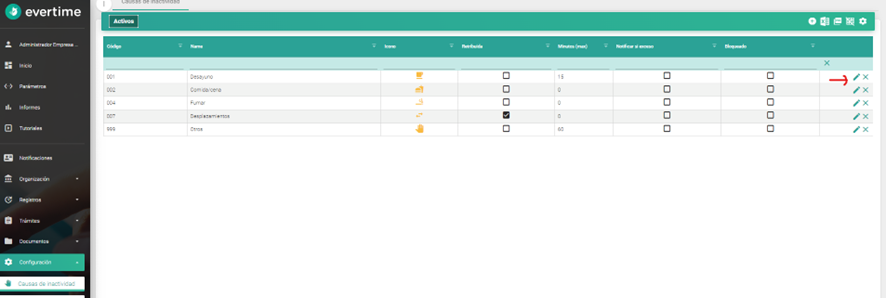
En el menú “configuración”, hacemos clic en la pestaña “causas de inactividad”. Para editar cualquiera de ellas, hacemos clic en el lápiz de editar, situado a la derecha.
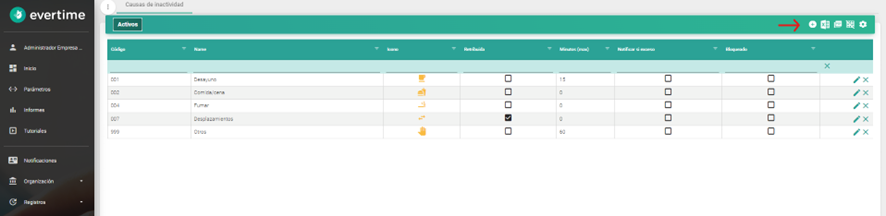
Para añadir una nueva causa de inactividad, damos al botón añadir situado arriba a la derecha.
Rellenamos los datos:

  • Código, nombre y un icono que corresponda con la causa de inactividad, dando al botón de lista.
  • Marcamos la casilla “retribuida” si es el caso.
  • Marcamos la casilla “bloqueado” si queremos que no aparezca esta causa en el listado, pero sin llegar a eliminarla.
  • Seleccionamos el tiempo permitido para la pausa.
  • Si seleccionamos la casilla “notificar a administrador” le enviará un correo al administrador cuando el empleado exceda el tiempo permitido.
  • Damos a guardar dando al botón situado abajo a la derecha.
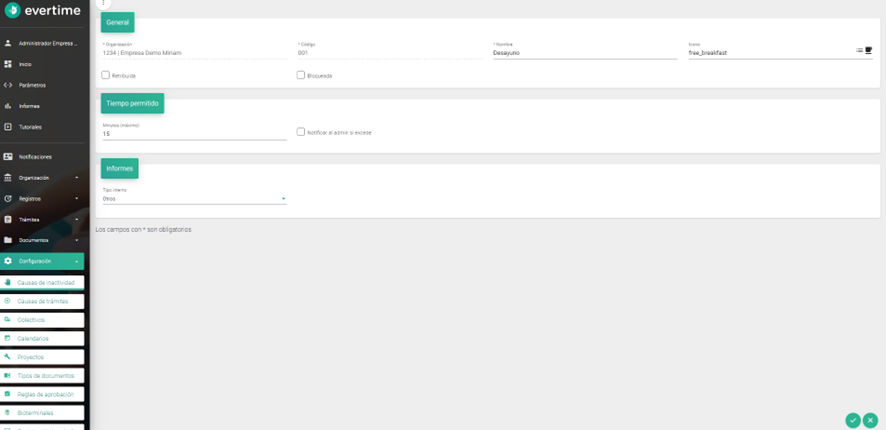
Tabla de contenidos