

Visualizar datos del usuario
Para poder visualizar nuestros datos, debemos hacer clic en el nombre de usuario situado arriba a la izquierda, (debajo del logotipo de Evertime), en la pantalla de inicio.

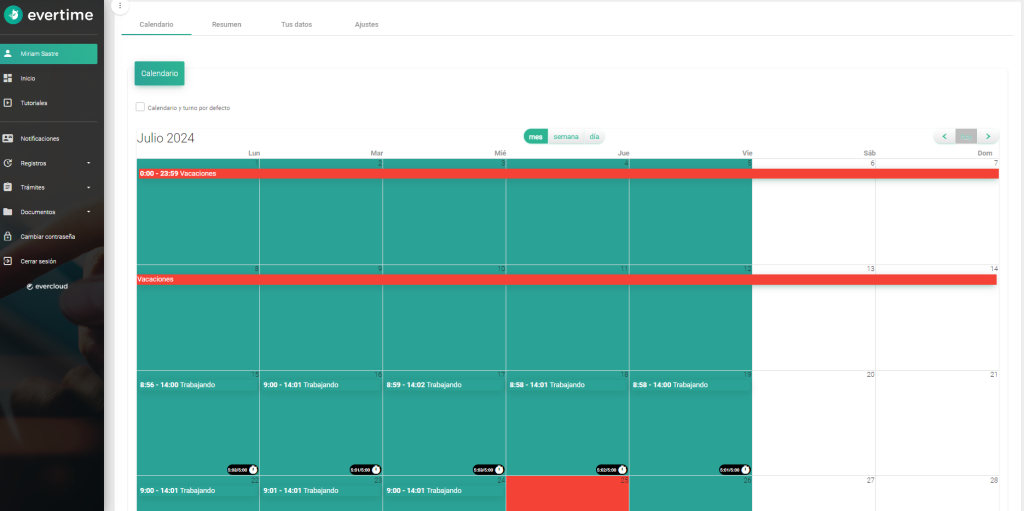
Lo primero que aparece es el calendario laboral, el cual nos indica en color verde los días que debemos trabajar y la información de las horas fichadas cada día; en color negro nos indica el horario que debemos hacer cada día según lo marcado en el calendario laboral; y en color rojo nos informa de los días que tenemos de vacaciones y / o festivos.
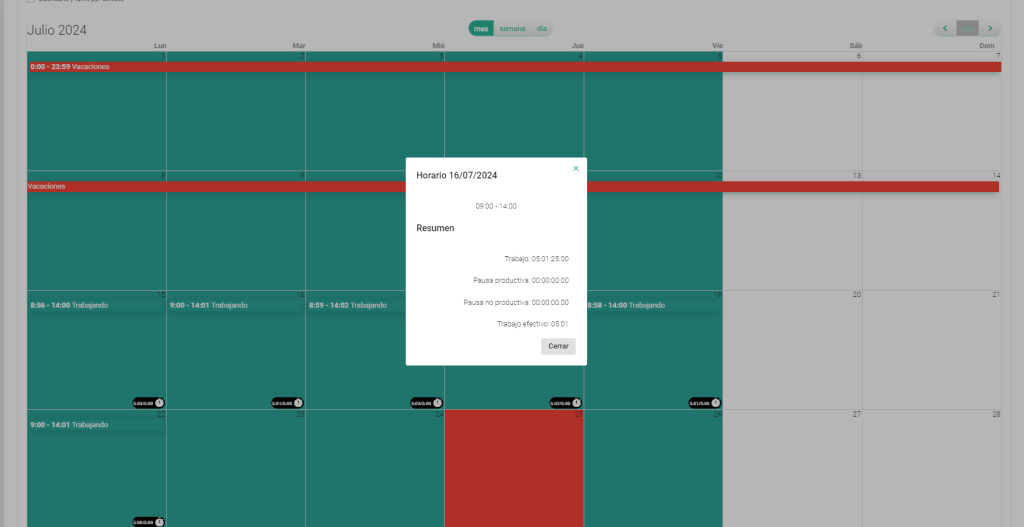
Si pinchamos en cualquier día, nos amplia la información para verlo más claro.
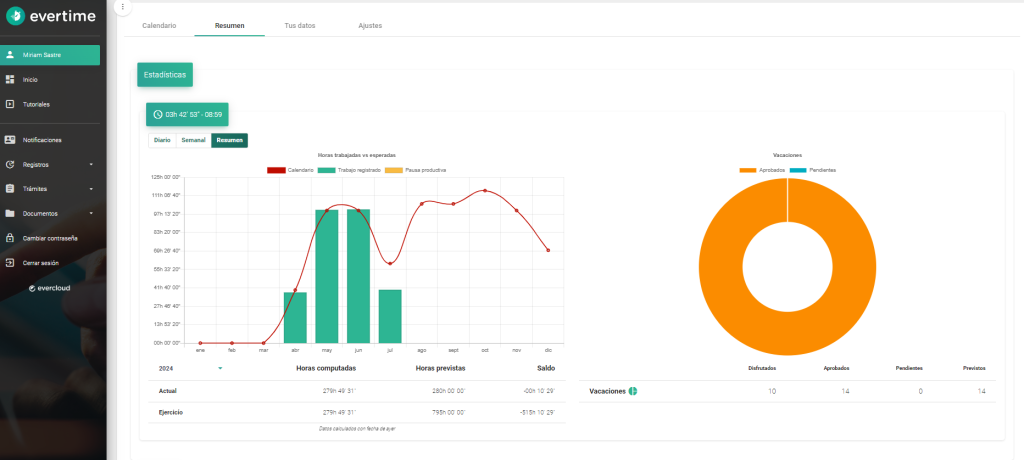
Si hacemos clic en la siguiente pestaña, "resumen", nos muestra unos gráficos; el primero hace una comparativa de las horas que debemos hacer marcadas en el calendario laboral (columnas color verde), frente a las horas que vamos realizando, (marcadas con la línea roja). Además nos muestra las horas computadas (realizadas), las horas previstas (que debemos hacer) y el saldo.
El gráfico de la derecha nos muestra los días aprobados de vacaciones en color amarillo, los días pendientes de solicitar en color azul y dicha información se puede observar también, debajo de este gráfico, dónde nos incluye cuántos días de vacaciones totales nos corresponden. Cualquier trámite solicitado (ya sean vacaciones, médico, matrimonio etc.) aparecerá aquí registrada dicha información.
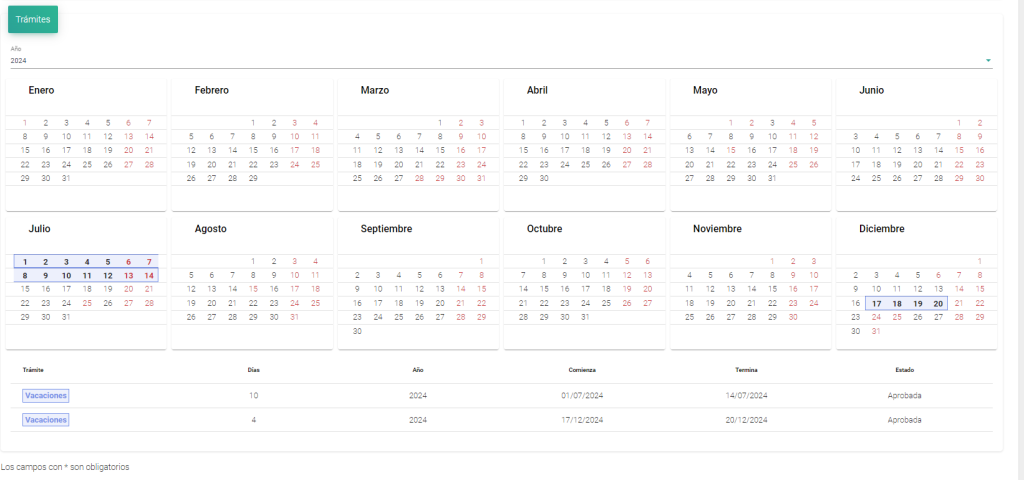
Si continuamos bajando, nos encontramos con el calendario del año, en el cual se pueden observar a golpe de vista, marcados las ausencias a lo largo del año, por ejemplo, los días de vacaciones solicitados y aprobados, así como un resumen, (cuántos días son, qué fechas comprende, cual es el trámite solicitado y el estado de la solicitud).
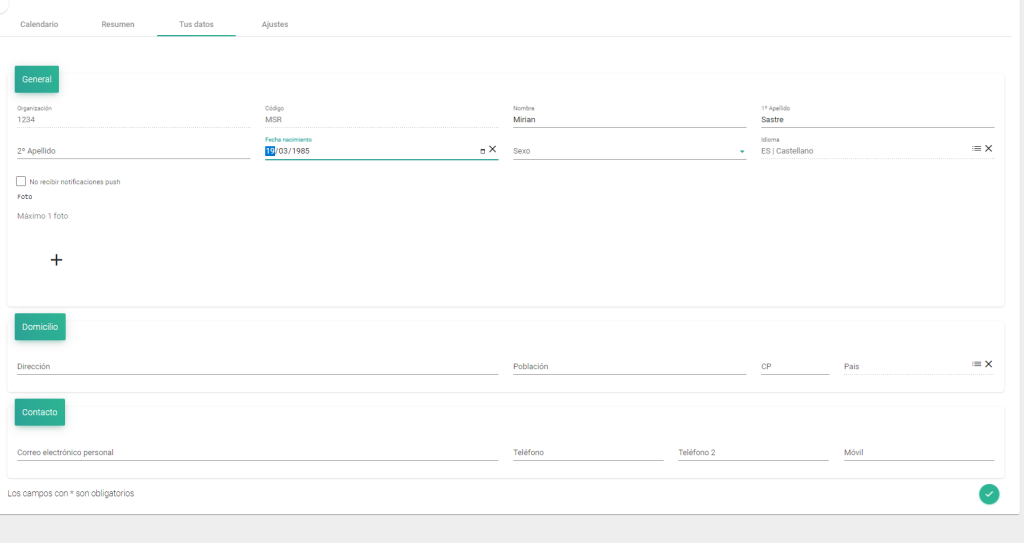
Haciendo clic en la pestaña, “tus datos”, se muestra la información personal del usuario (organización, código de usuario, nombre etc.)
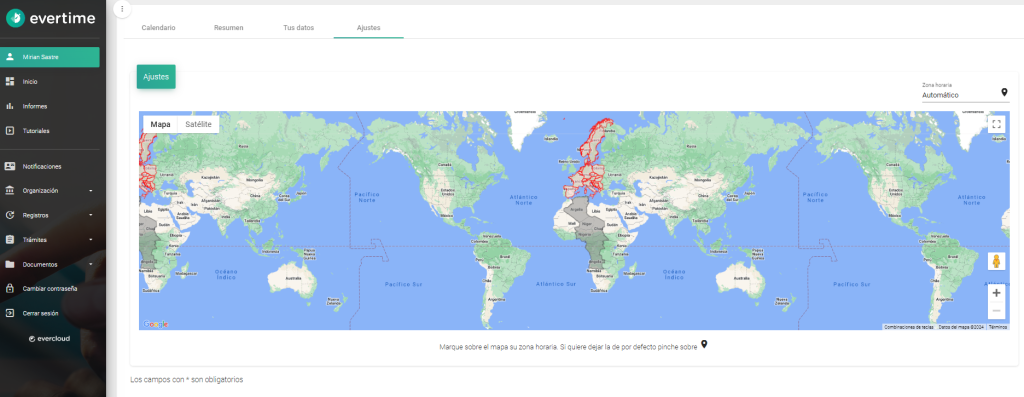
Y por último, si hacemos clic en la pestaña “ajustes”, nos encontramos con una mapa en el que, podremos indicar la zona horaria señalándola directamente en el mapa, o bien, haciendo clic en “zona horaria” situada a la derecha, para que nos la actualice automáticamente.