

Empieza ahora y consigue 50% descuento durante 3 meses

¿Hablamos? +34 91 737 66 77

3Soluciones
}

Control horario

Registra la jornada laboral de forma sencilla y cumple con la normativa vigente. 

Gestión ausencias

Centraliza vacaciones, permisos y bajas desde una única plataforma. 

Gestión de turnos

Organiza turnos de trabajo de forma rápida, visual y flexible. 

Calendarios y festivos

Configura calendarios laborales personalizados por centro, equipo o región. 

h

Documentación

Almacena y comparte documentos importantes de forma segura y ordenada. 

Z

Gestión de aprobaciones

Automatiza solicitudes y aprobaciones de vacaciones, cambios o incidencias. 

Informes y estadísticas

Obtén métricas clave sobre jornadas, ausencias y productividad. 

Fichaje multidispositivo

Permite fichar desde móvil, ordenador, tablet o terminal físico. 

Integraciones

Integra fácilmente RRHH, nóminas, ERP o plataformas de productividad.

3Sectores
  • $
    Industria
  • $
    Comercio y distribución
  • $
    Hostelería y restauración
  • $
    Construcción
  • $
    Servicios
  • $
    Ocio y retail
  • $
    Salud y bienestar
Recursos
  • $
    Centro de ayuda
  • $
    Blog
  • $
    Casos de éxito
  • $
    Solution Partner
Legislación
Saltar al contenido principal
< Todos los temas
Imprimir

Visualizar notificaciones

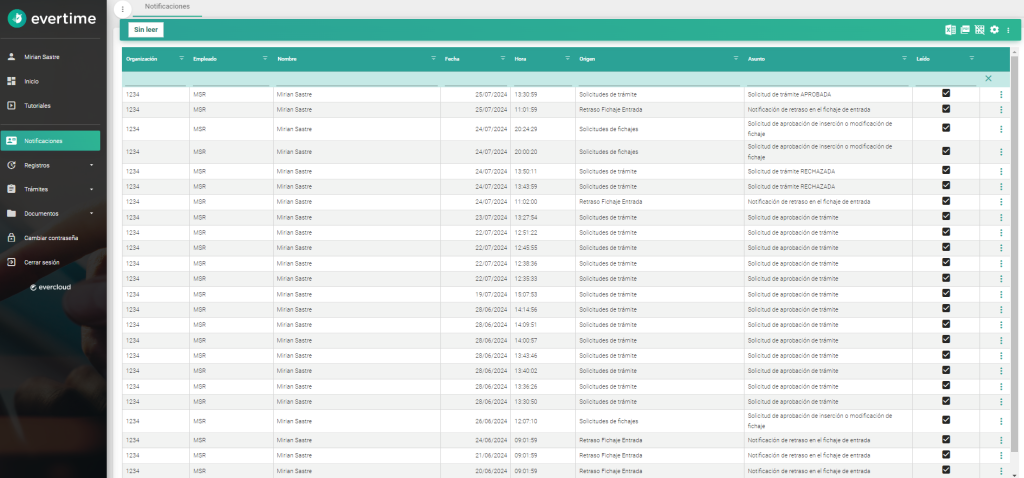
En el menú “notificaciones” podemos visualizar todas las solicitudes recibidas hasta el momento, (correo de bienvenida, notificaciones de retraso de fichaje, solicitudes de trámites aprobadas/rechazadas etc.)
Además, las recibiremos también en el correo electrónico desde el cual, podemos ver esta información también.
Marcar las notificaciones como leídas

Podemos marcarlas como leídas de dos formas:

1-Si vamos al menú "notificaciones", hacemos clic en los 3 puntitos de la derecha de la solicitud y marcamos como leído.

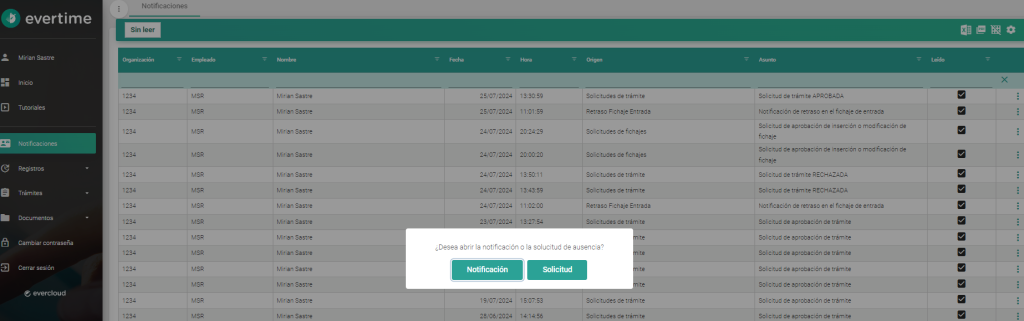
2- Podemos entrar dentro de la solicitud haciendo clic sobre ella y nos da a elegir si queremos abrir la notificación o la solicitud.
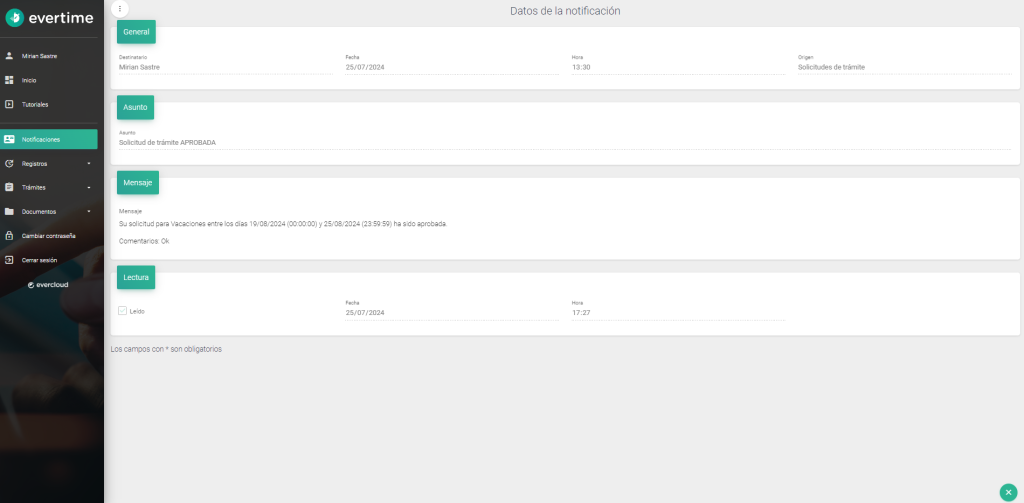
Si abrimos la notificación podemos leer los datos de la notificación.
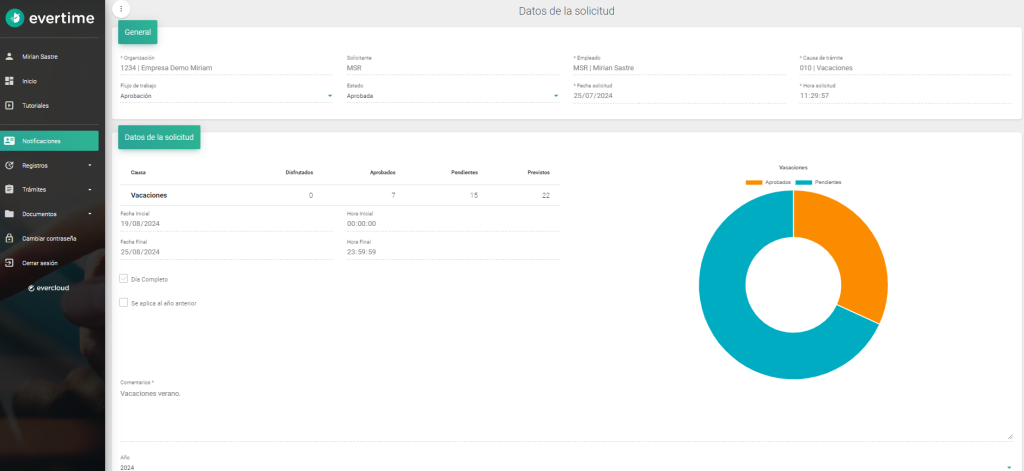
Si abrimos la solicitud, vemos los datos de la solicitud.
Ver una solicitud que ya está leída

Para ver una solicitud que ya está leída, vamos al menú "notificaciones", en el filtro de fecha indicamos la fecha de la solicitud que buscamos, damos al botón "intro" del teclado y hacemos clic sobre la solicitud.
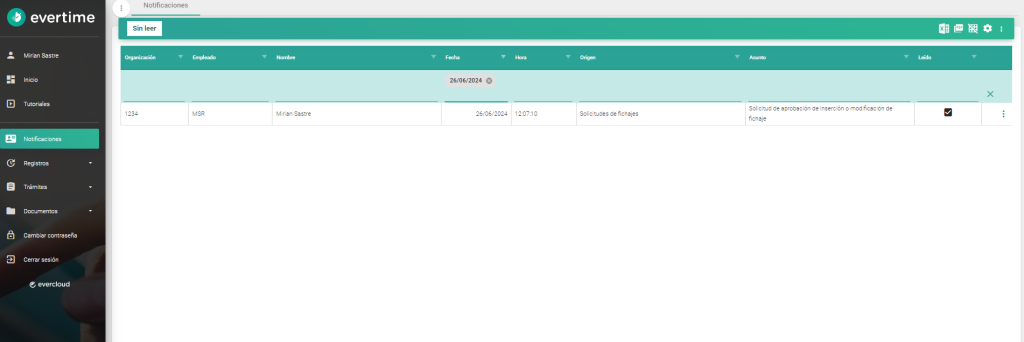
De esta manera, podemos volver a ver la solicitud y toda la información que contiene.
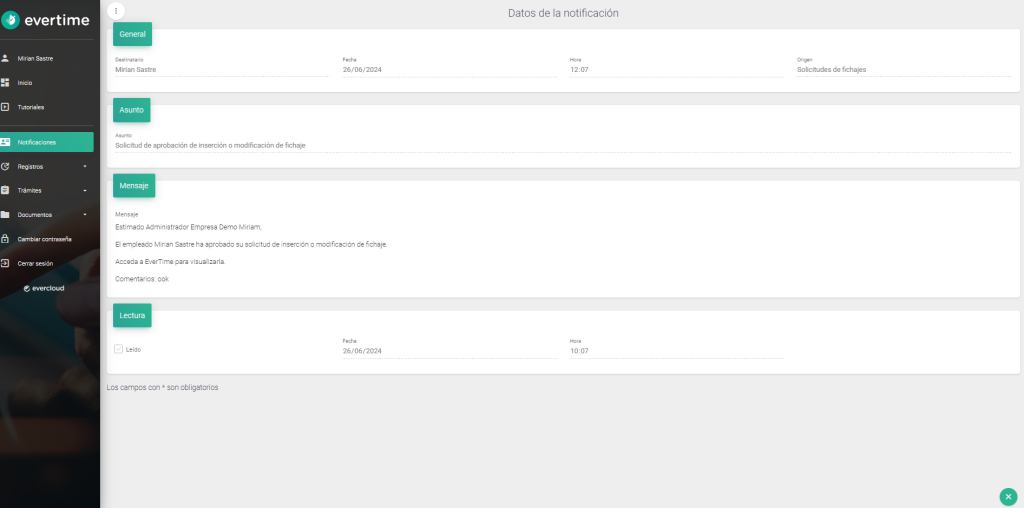
Tabla de contenidos